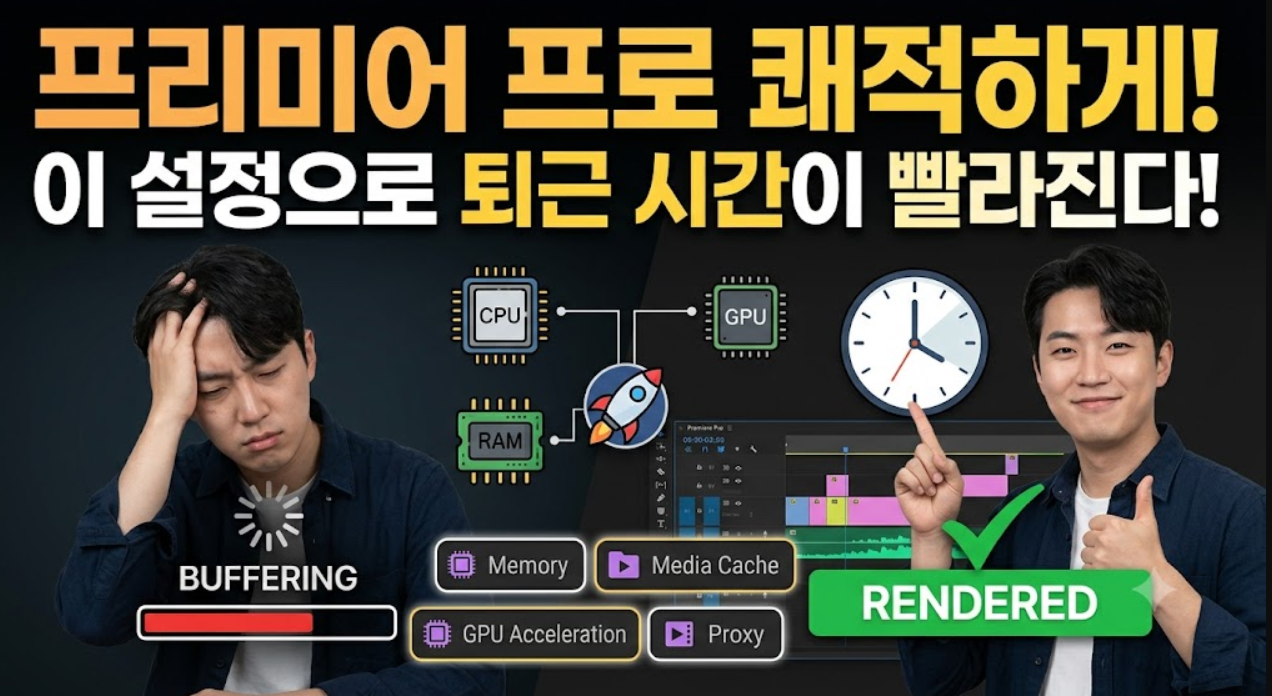
4K 영상 하나 올려놓고 타임라인을 스크롤했더니 PC가 그대로 멈춰버렸습니다. 그날 야근은 확정이었습니다. 알고 보니 문제는 PC 사양이 아니라, 한 번도 손댄 적 없는 프리미어 프로의 기본 설정이었습니다. 설정 몇 군데만 바꿨는데 타임라인이 완전히 달라졌습니다. 그 과정을 그대로 풀어드립니다.
버벅거림의 진짜 원인은 따로 있었습니다
처음엔 당연히 PC를 탓했습니다. RAM 16GB에 RTX 3060이면 편집용으론 충분하다고 생각했는데, 영상 길이가 10분을 넘어가면서부터 타임라인이 툭툭 끊기기 시작했습니다. 제가 직접 겪어봤는데, 그 버벅거림이 얼마나 창작 의욕을 꺾는지 모릅니다. 효과 하나 붙이고 프리뷰 돌리면 5초짜리 구간 재생에 30초를 기다려야 하는 상황이었습니다.
문제의 핵심은 메모리(RAM) 점유 방식에 있었습니다. 프리미어 프로는 기본 설정 상태에서 크롬, 카카오톡, 기타 백그라운드 프로세스와 메모리를 나눠 씁니다. Edit > Preferences > Memory 경로로 들어가면 'RAM reserved for other applications'라는 항목이 있는데, 이 수치를 최솟값으로 낮춰줘야 합니다. 쉽게 말해, 프리미어 프로가 쓸 수 있는 메모리의 영역을 최대한 확보해주는 작업입니다.
이것만 바꿨는데도 프리뷰 재생이 눈에 띄게 부드러워졌습니다. 솔직히 이건 예상 밖이었습니다. 설정 화면 하나 열어서 숫자 하나 바꿨을 뿐인데, 체감 차이가 이 정도일 줄은 몰랐습니다.
또 하나 놓치기 쉬운 게 미디어 캐시(Media Cache) 경로입니다. 여기서 미디어 캐시란 편집 중에 자동으로 생성되는 임시 데이터 파일로, 프리뷰 속도와 직결되는 핵심 요소입니다. 이 파일이 운영체제가 설치된 C 드라이브에 함께 쌓이면, 윈도우 자체 읽기/쓰기 작업과 충돌하며 병목 현상(bottleneck)이 발생합니다. 병목 현상이란 특정 경로에 데이터가 몰리면서 전체 처리 속도가 가장 느린 구간에 발목이 잡히는 현상을 말합니다. Edit > Preferences > Media Cache에서 캐시 저장 경로를 별도의 SSD로 분리하는 것만으로도 이 문제를 상당 부분 해결할 수 있습니다.
- RAM 예약 설정: Edit > Preferences > Memory에서 'RAM reserved for other applications' 최솟값으로 조정
- 미디어 캐시 분리: Edit > Preferences > Media Cache에서 저장 경로를 C 드라이브가 아닌 보조 SSD로 변경
- 캐시 주기적 삭제: 오래된 캐시 파일이 쌓이면 오히려 속도를 저하시키므로 정기적으로 정리 필요
GPU 가속과 프록시 편집, 이 둘이 핵심입니다
메모리 설정을 잡고 나서 그다음으로 확인한 게 GPU 가속이었습니다. File > Project Settings > General 경로에 'Renderer'라는 항목이 있는데, 제가 처음 확인했을 때 이 값이 'Mercury Playback Engine Software Only'로 설정되어 있었습니다. 즉, 그래픽카드를 전혀 쓰지 않고 CPU만 혹사시키고 있었던 겁니다.
이 항목을 'Mercury Playback Engine GPU Acceleration(CUDA)'으로 바꿔줬습니다. 여기서 CUDA란 NVIDIA 그래픽카드가 영상 처리 연산에 GPU 코어를 직접 활용할 수 있게 해주는 병렬 연산 플랫폼을 말합니다. AMD 카드라면 OpenCL, 맥이라면 Metal을 선택하면 됩니다. 이 설정 하나로 색보정 이펙트가 잔뜩 쌓인 구간도 끊기지 않고 재생되기 시작했습니다. 제 경험상 이건 설정 변경 효과 중에서 가장 극적인 차이였습니다.
그리고 4K 편집의 구원투수, 프록시(Proxy) 편집입니다. 프록시란 원본 고해상도 영상과 동일한 내용을 담은 저해상도 사본 파일을 말합니다. 편집 과정에서는 이 가벼운 사본 파일로 작업하고, 최종 내보내기(Export)를 실행할 때만 원본 파일이 자동으로 연결되는 방식입니다. 4K 원본 파일을 직접 타임라인에 올리면 PC가 순간적으로 정지하는 현상을 여러 번 겪었는데, 프록시를 만들고 나서는 그 문제가 완전히 사라졌습니다.
프록시 생성은 프로젝트 패널에서 원본 영상을 우클릭한 뒤 Proxy > Create Proxies를 선택하면 됩니다. Adobe Media Encoder가 자동으로 실행되면서 저해상도 사본을 만들어줍니다. 처음에는 이 사전 작업이 번거롭게 느껴질 수 있습니다. 솔직히 저도 처음엔 귀찮아서 건너뛰었다가, 편집 도중 세 번 PC가 멈추고 나서야 프록시를 쓰기 시작했습니다. 출처: Adobe 공식 프록시 편집 가이드
백그라운드 렌더링까지 더하면 작업 흐름이 끊기지 않습니다
앞선 설정들을 모두 적용하고 나서 마지막으로 습관으로 들인 게 백그라운드 렌더링입니다. 이펙트를 여러 개 쌓은 구간은 아무리 설정을 최적화해도 실시간 재생이 버거울 때가 있습니다. 그럴 때 Sequence > Render In to Out을 실행하면, 타임라인 상단의 빨간 막대가 녹색으로 바뀌면서 해당 구간이 미리 렌더링됩니다.
여기서 렌더링(Rendering)이란 타임라인의 이펙트와 전환 효과를 사전에 연산해 별도의 프리뷰 파일로 저장해두는 과정을 말합니다. 이 과정을 마치면 재생 시 추가 연산 없이 저장된 파일을 그대로 불러오기 때문에, 복잡한 구간도 100% 실시간으로 재생됩니다. 저는 이제 편집 중간중간 커피 한 잔 뽑으러 가는 시간에 렌더링을 걸어두는 것이 루틴이 됐습니다.
다만 한 가지 짚고 싶은 건, 설정 최적화에 지나치게 집착하는 것도 경계해야 한다는 점입니다. 일반적으로 설정만 완벽하면 편집이 술술 풀릴 것이라고 보는 시각도 있는데, 개인적으로는 하드웨어의 물리적 한계를 소프트웨어 설정이 완전히 대체할 수 없다고 생각합니다. 설정은 어디까지나 작업 흐름을 돕는 도구입니다. 최적화에 들이는 시간보다 실제 편집 실력을 쌓는 데 더 많은 시간을 써야 합니다. 어도비(Adobe)가 공식 권장하는 시스템 요구 사양을 기준으로 하드웨어 업그레이드 시점을 가늠해보는 것도 방법입니다. 출처: Adobe 프리미어 프로 공식 시스템 요구 사항
오늘 소개한 다섯 가지 설정을 한꺼번에 적용하면 체감 변화가 상당합니다. 메모리 재배분, 미디어 캐시 경로 분리, GPU 가속 전환, 프록시 편집 도입, 백그라운드 렌더링 활용. 이 순서대로 하나씩 건드려보시면 어느 지점에서 가장 큰 차이가 나는지 본인의 작업 환경에 맞게 파악할 수 있습니다.
영상 편집이 즐거워진 건 장비를 바꿔서가 아니라 설정을 바꾸고 나서였습니다. 타임라인이 부드럽게 흐르기 시작하니까 컷 하나에 더 집중할 수 있게 됐고, 결과적으로 영상 자체의 완성도도 올라갔습니다. 버벅거림 때문에 집중력이 분산되는 시간이 없어지자, 같은 시간 안에 훨씬 더 많은 편집 결정을 내릴 수 있었습니다.
지금 타임라인에서 버벅거림을 겪고 계신다면, PC를 탓하기 전에 오늘 소개한 설정부터 하나씩 확인해보시길 권합니다. 렌더링 대기 시간이 줄어드는 만큼, 더 좋은 영상을 만드는 데 쓸 수 있는 시간이 늘어납니다.
'재테크 및 투자방법' 카테고리의 다른 글
| 업무 생산성을 극대화하는 무료 필수 앱 베스트 3: 나만 알고 싶은 시간 관리 비결 (0) | 2026.06.28 |
|---|---|
| 가전제품, 아는 만큼 오래 쓴다: 집에서 실천하는 셀프 관리 가이드 (1) | 2026.06.27 |
| 비상금 통장, 왜 필수일까? 갑작스러운 지출을 대비하는 현명한 전략 (0) | 2026.06.26 |
| 잠자고 있는 카드 포인트, 5분 만에 현금으로 바꾸는 법과 똑똑한 활용 전략 (0) | 2026.06.26 |
| 주말을 활용한 N잡과 디지털 노마드의 삶: 퇴근 후 새로운 나를 찾는 법 (0) | 2026.06.25 |


